Google은 2025년 11월 13일, VSCode와 Colab의 연동 기능을 제공하는 공식 Colab 확장을 공개했다. 기존 VSCode Colab 연동 방식은 ngrok이나 SSH 터널 기반 설정이 필요했지만, 이제 확장 설치와 구글 로그인만으로 무료 T4 GPU까지 바로 연결할 수 있다. (출처)
예전에는 VSCode와 Colab을 연결하려면 ngrok 설정부터 Token 발급, Jupyter 서버 연결까지 우회 절차를 직접 설정해야 했다. 설정 과정이 길고 오류도 자주 발생해서, 단순히 GPU를 연결하는 작업조차 부담스럽게 느껴지는 경우가 많았다.
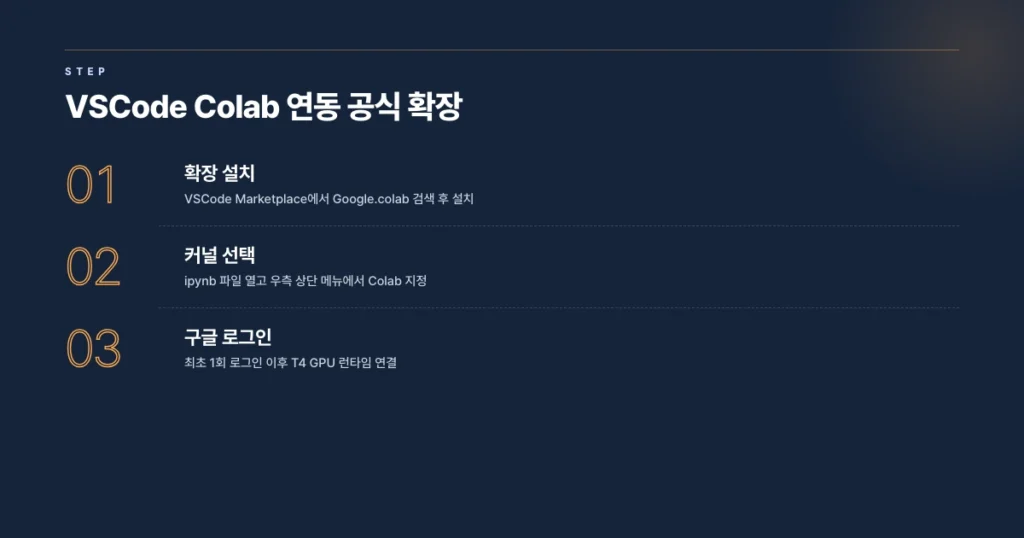
공식 확장 기준으로 정리한 VSCode Colab 연동 흐름
VSCode Marketplace에서 Colab 공식 확장 설치
VSCode 좌측 패널의 확장 아이콘을 누르고 검색창에 Colab을 입력하면, 발행자가 Google인 항목이 상단에 표시된다. 확장 ID는 Google.colab이고 무료이며, 작성 시점 기준 40만 회 이상 설치됐다. (출처)
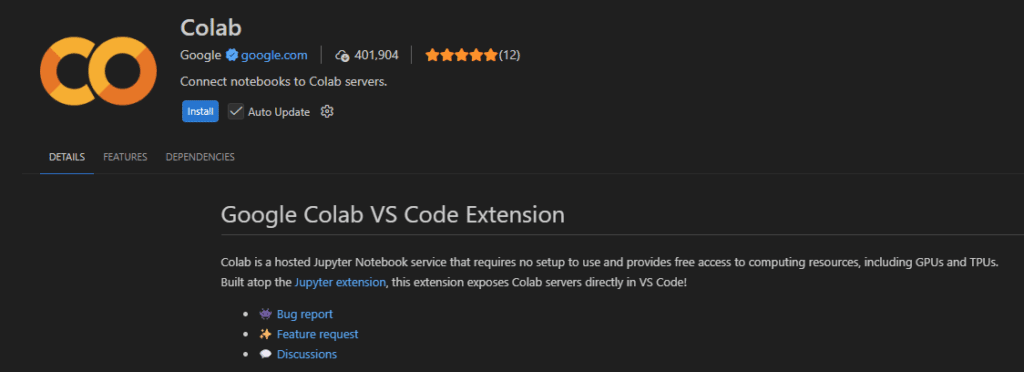
설치 버튼을 누르면 흥미로운 일이 벌어진다. Colab 확장 하나만 골랐는데 의존성으로 Jupyter 확장이 자동으로 함께 설치된다. ipynb 파일을 실행하려면 어차피 필요한 확장이라, 자동 설치 덕분에 초기 설정 부담이 크게 줄어든다.
별도 Token 발급, 환경변수, 라이브러리 사전 설치 같은 과정은 필요 없다. Marketplace에서 검색 후 설치 버튼만 누르면 바로 사용할 수 있다.
ipynb 파일 실행 후 Colab 커널 선택
확장이 설치되면 새로운 .ipynb 파일을 생성하거나 기존 노트북 파일을 연다. 노트북 우측 상단의 “커널 선택 메뉴(Select Kernel)”를 클릭하면 기존 로컬 Python 환경과 함께 “Colab” 항목이 추가되어 있다.

여기서 “Colab”을 고르면 런타임 유형(CPU, T4 GPU, TPU)을 선택하는 단계로 이동한다. New Colab Server를 선택한다. 무료 사용자도 T4 GPU를 선택할 수 있어서, 노트북에 GPU가 없어도 간단한 모델 테스트를 바로 실행할 수 있다.
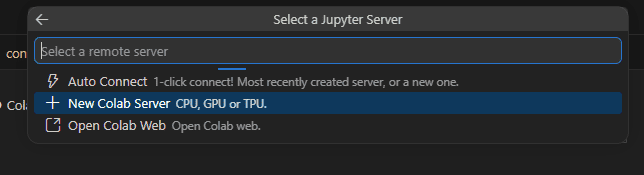
이 과정에서 별도 코드를 작성할 필요는 없다. 노트북을 열고 커널만 골랐을 뿐인데 GPU 환경이 연결되는 구조다.
구글 로그인 이후 무료 T4 GPU 런타임 연결
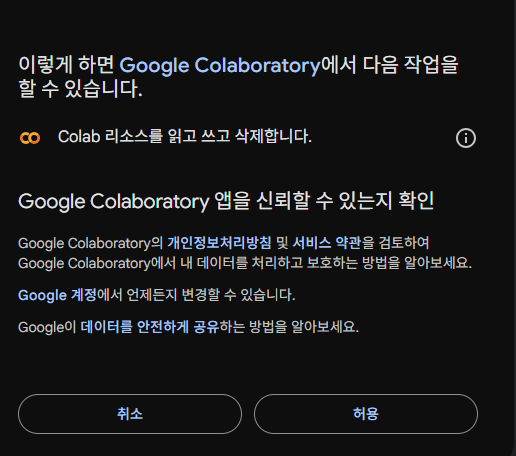
런타임 유형을 고르고 나면 최초 1회만 브라우저가 실행되며 구글 OAuth 페이지로 이동한다. 기존에 Colab에서 사용하던 계정으로 로그인하면 VSCode로 자동 연결되며, 이후에는 추가 인증이 필요하지 않다.
연결 상태를 확인하려면 셀에 한 줄을 실행해 본다.
!nvidia-smi출력 첫 줄에 Tesla T4가 표시되면 정상 연결이다. 메모리·드라이버 버전까지 같이 출력되기 때문에, 무거운 모델을 올리기 전에 GPU가 정상 동작하는지 빠르게 확인할 수 있다.
기존 우회 방식과 비교한 VSCode Colab 연동 변화
ngrok 설정과 토큰 발급이 필요했던 기존 연결 방식
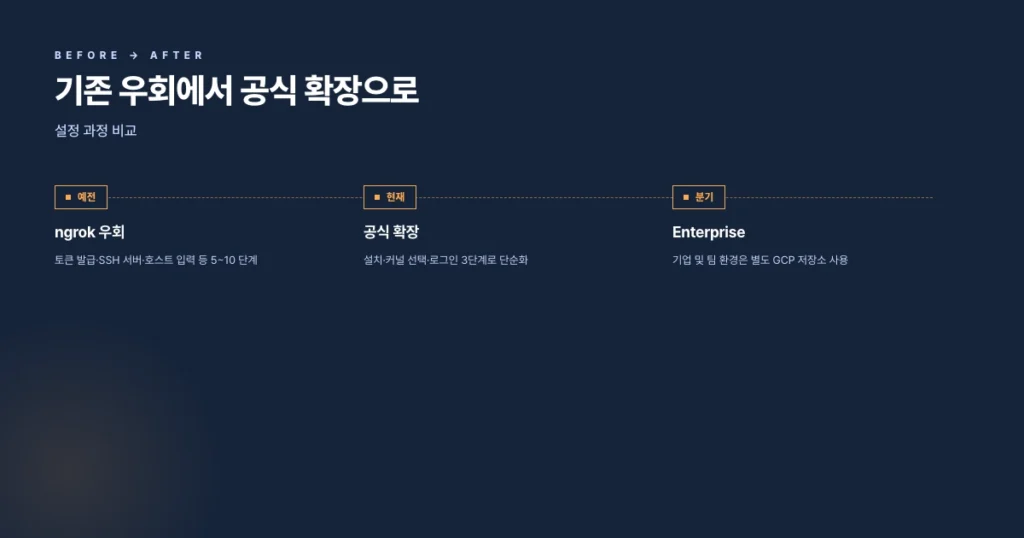
공식 확장이 나오기 전 기존 방식은 절차 자체가 복잡했다. Colab 노트북에서 ngrok Token을 발급받고, 셀 내부에서 SSH 서버를 실행하고, 호스트 주소를 확인한 뒤 VSCode의 Remote-SSH 설정에 입력해야 했다. 별도 라이브러리를 사용하는 방법도 있었지만 전체 구조는 비슷했다.
Colab 세션이 새로 열릴 때마다 호스트 주소가 새로 발급된다는 점이 가장 번거로운 부분이었다. 세션이 끊기면 Token 갱신, 호스트 변경, VSCode 설정 수정까지 반복 작업이 자주 발생했다.
공식 확장 도입 이후 3 단계로 단순화된 연결 과정
공식 VSCode Colab 연동 확장은 이 과정을 설치, 커널 선택, 구글 로그인 세 단계로 단순화했다. Token 발급 단계가 사라졌고, 매번 새 호스트를 입력할 일도 없다.
같은 구글 계정으로 VSCode와 Colab 양쪽을 다루기 때문에 OAuth 로그인 한 번으로 인증이 처리된다. 세션이 끊겨 다시 연결하더라도 추가 로그인 과정이 발생하지 않는다.
일반 사용자 기준 Colab Enterprise까지는 필요하지 않은 구성
검색하다 보면 GoogleCloudPlatform/colab-enterprise-vscode라는 별도 저장소가 보인다. 해당 저장소는 GCP의 Colab Enterprise와 연동되는 기업 및 팀 환경용 구성이라, 결제와 관리 콘솔이 별도로 제공된다.
일반 무료 사용자라면 이 분기까지 사용할 가능성은 낮다. Marketplace의 Google.colab 확장만 설치하면 본문에서 설명한 방식 그대로 사용할 수 있다.
직접 설정해 본 VSCode Colab 연동 사용 경험
Jupyter 확장이 함께 설치되는 통합 구성의 편의성
나는 그동안 ngrok Token을 발급받고, API 키를 설정하고, VSCode에 Remote-SSH를 실행하는 방식으로 여러 우회 방법을 시도했었다. 한 단계라도 빠뜨리면 정상 연결되지 않았고, 끊겨서 처음부터 다시 설정한 적도 여러 번 있었다.
공식 확장은 복잡한 절차를 대부분 없앴다. Marketplace에서 Colab만 검색해 설치 버튼을 눌렀더니 Jupyter 확장이 함께 설치되고, 추가 설정이 필요 없었다. 가장 인상적이었던 부분은 이 의존성 자동 설치였다.
별도 안내 페이지를 따라가며 “이 확장도 추가 설치하라” 같은 단계가 없는 점, 이 부분이 가장 크게 체감됐다.
nvidia-smi 명령으로 T4 GPU 연결 상태 확인
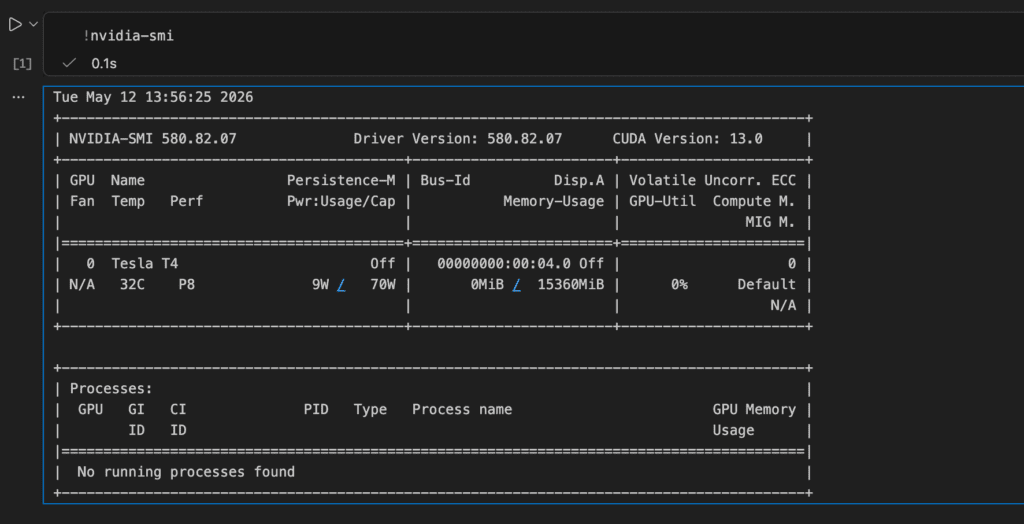
커널을 Colab으로 바꾸고 구글 로그인까지 마친 뒤, 가장 먼저 한 일은 GPU가 정상 연결됐는지 확인하는 것이었다. 새 셀에 !nvidia-smi 한 줄을 입력해 실행했다.
결과가 출력되기까지 1~2 초 정도. 출력 상단에 Tesla T4와 메모리, CUDA 버전이 같이 출력됐다. “무료 환경에서도 T4 GPU가 바로 연결되는구나”라는 생각이 가장 먼저 들었다.
이전 우회 방식에서는 같은 확인을 위해 ngrok 호스트 변경, SSH 키 등록, 권한 점검을 거쳐야 했다. 공식 확장에서는 명령 한 줄만으로 연결 상태를 확인할 수 있다.
Colab 사용 빈도가 높은 환경에서 체감되는 활용성
직접 써 본 인상으로는, Colab을 평소 자주 쓰는 사람에게 활용성이 높은 환경이다. 노트북 GPU가 없는 환경에서 간단한 모델 테스트를 자주 해야 한다면, 초기 설정 부담을 크게 줄여 준다.
반대로 평소 로컬 환경에 의존성을 다 설치하고 작업하는 사람이라면 반드시 전환해야 할 필요까지는 크지 않아 보였다. Colab 무료 한도와 세션 종료 정책은 그대로 적용되기 때문에, 장시간 학습 같은 작업은 여전히 별도 환경이 더 안정적이다.
이 특성만 이해하면, 설정 과정을 단순화한다는 점에서 장점이 분명하다.
공식 확장 기반으로 단순해진 VSCode Colab 연동 경험
예전에는 GPU 환경을 연결하기 위해 ngrok, Token, SSH 설정까지 거치는 것이 당연했다. 2025년 11월 출시된 공식 Colab 확장은 그 단계를 설치, 커널 선택, 구글 로그인 세 단계 수준으로 단순화했다. Colab을 자주 쓰는 사람이라면, 설정 부담이 크게 줄어든 점만으로도 충분히 사용해 볼 만하다.